

安裝 Arduino IDE
日期:May 6, 2016
- 於 Google 搜尋 Arduino ,通常第1個搜尋結果就會是 https://www.arduino.cc/
- 按上方的 Download ,進入下載頁面。

- 目前最新版為1.6.8,選擇適合的版本,點右側的作業系統名稱。
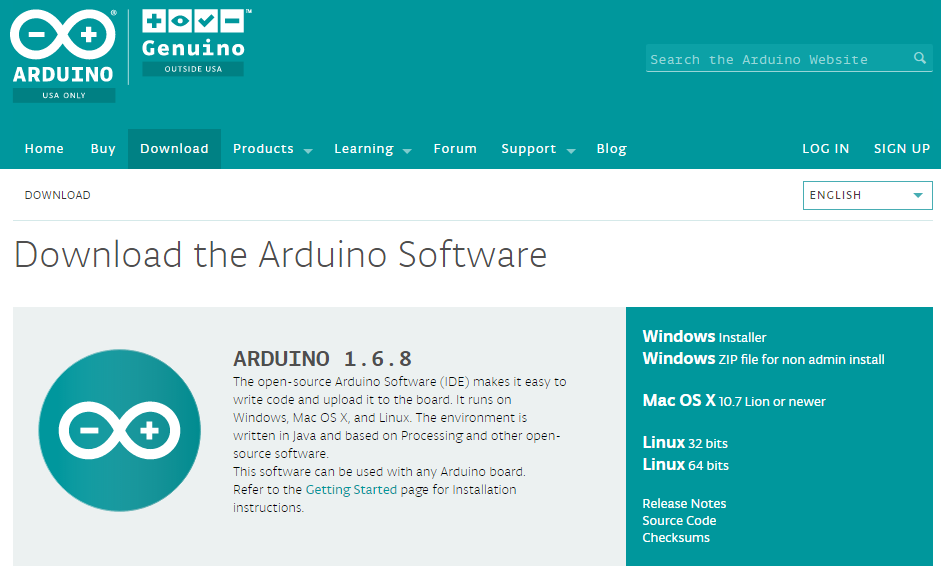
- 由於 Arduino 是開放原始碼的計畫需要熱心人士贊助,在點選下載前會進到贊助頁面,如果只是想試用看看,請點選左方的 "Just Download”。

- Windows 系統的安裝方法
- 下載的安裝檔名為 "arduino-1.6.8-windows.exe"
- 執行安裝檔後一直按「下一步」即可
- Linux 系統的安裝方法
- 下載的安裝檔名為 "arduino-1.6.8-linux64.tar.xz",將此檔案解壓縮,打開終端機輸入以下指令:
$ tar -xJf arduino-1.6.8-linux64.tar.xz - 進入解壓縮後的資料夾,指令為
$ cd arduino-1.6.8 - 安裝指令為
$ sudo sh install.sh - 安裝其它需要用到的套件,指令為
$ sudo apt-get install gcc-avr avr-libc - 新增需要的使用者
$ sudo usermod -a -G tty chshlab
$ sudo usermod -a -G dialout chshlab
- 開啟安裝好的 Arduino IDE,調整偏好設定,通常會修改
- 草稿碼簿的位置
- 編輯器語言
- 編輯器字型大小
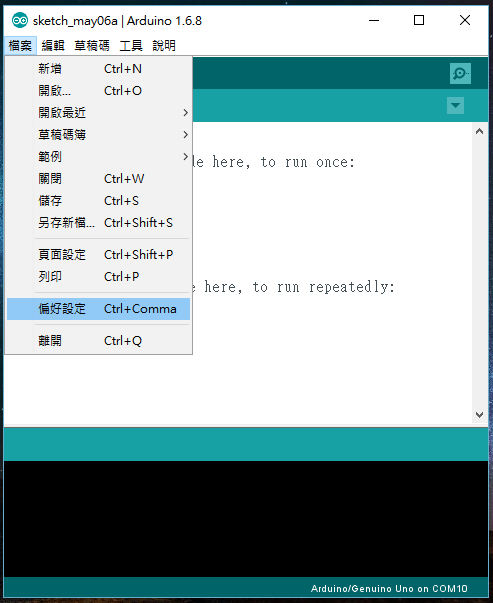
Arduino IDE 檔案 → 偏好設定
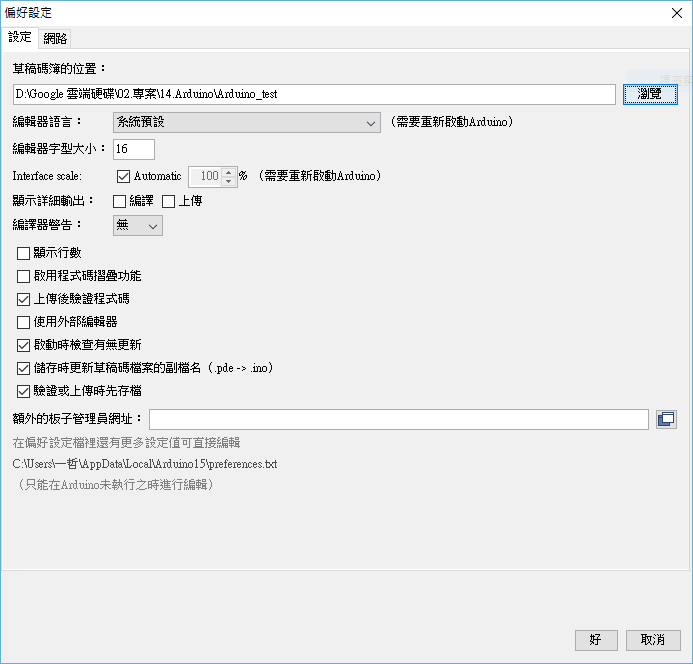
Arduino IDE 偏好設定
- 調整板子種類及序列埠
- 拿出 Arduino uno 板及 USB 線,將板子連接到電腦
- 選擇板子種類,路徑為:工具 → 板子 → Arduino/Genuino Uno
- 選擇使用的序列埠,選單裡應該會顯示有連接板子的序列埠編號,路徑為:工具 → 序列埠 → COM9(Arduino/Genuino Uno)
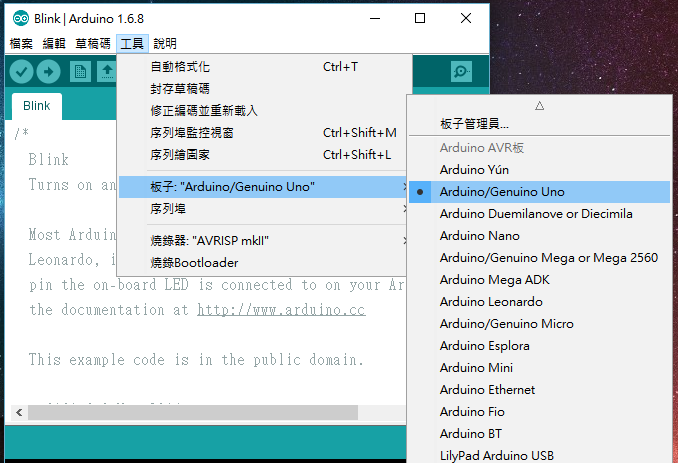
Arduino IDE 工具 → 板子 → Arduino/Genuino Uno
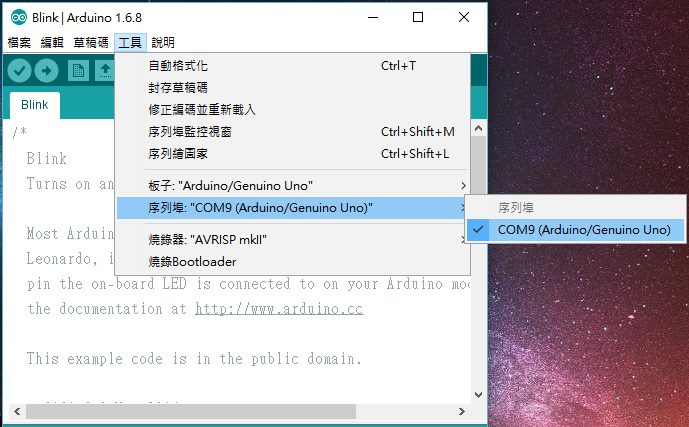
Arduino IDE 工具 → 序列埠 → COM9(Arduino/Genuino Uno)
- 將內建的範例程式上傳到板子並執行
- 開啟內建範例,路徑為:檔案 → 範例 → 01.Basics → Blink
- 按下工具列中「向右的箭頭」上傳程式碼到板子,或是從工具列選:草稿碼 → 上傳,快捷鍵為 Ctrl+U
- 上傳後位於板子上13號接腳旁的 LED 應該會開始閃爍,週期為2秒,如果有看到 LED 在閃爍就代表安裝完成了,所有東西都可以正常運作。
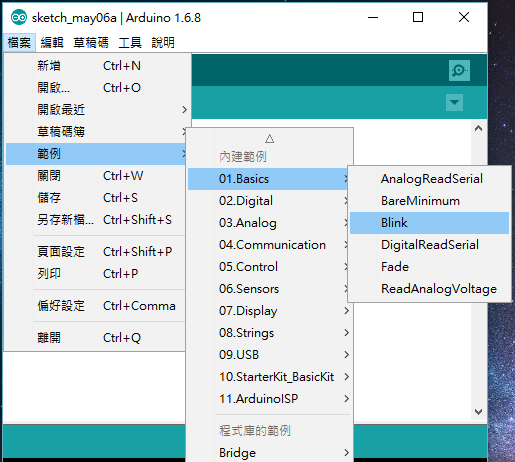
Arduino IDE 檔案 → 範例 → 01.Basics → Blink

Arduino IDE 內建範例:Blink
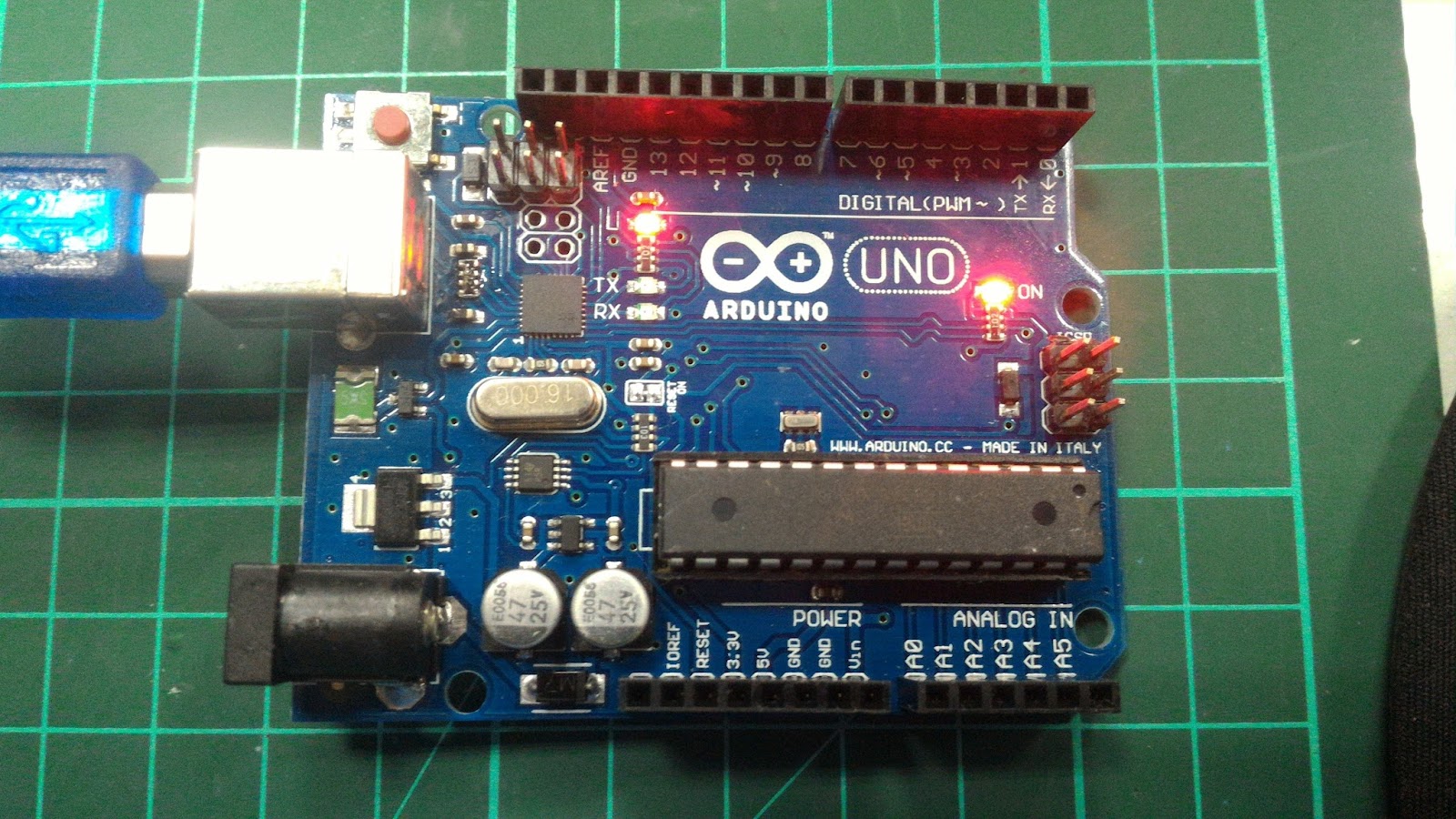
上傳內建範例 Blink 到板子後的狀態

沒有留言:
張貼留言